نمونه سورس کد table forms در b4j با امکان ویرایش و اضافه کردن
این توضیحات بصورت خودکار ارسال شده است برای دانلود فایل به سایت اصلی که لینک دانلود در پایین قرار داده شده است بروید
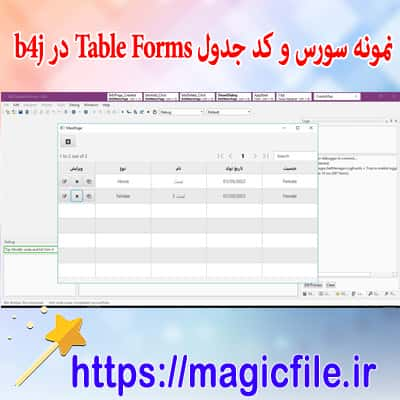
نمونه سورس کد جدول فرمها در B4J با قابلیت ویرایش و افزودن
در دنیای برنامهنویسی، ساختن فرمهای تعاملی و قابل ویرایش یکی از مهمترین نیازهای توسعه دهندگان است، خصوصاً زمانی که قصد دارید دادههای کاربر را به صورت پویا مدیریت کنید. در فریمورک B4J، که یک ابزار قدرتمند برای توسعه برنامههای دسکتاپ و وب است، این نیاز به سادگی برآورده میشود. نمونه سورس کد جدول فرمها در B4J، به ویژه زمانی که قابلیت ویرایش و افزودن دادهها در آن وجود داشته باشد، میتواند به عنوان یک مرجع کامل و جامع برای توسعهدهندگان عمل کند، تا بتوانند به راحتی این قابلیتها را در پروژههای خود پیادهسازی کنند.
در ادامه، قصد دارم این موضوع را به صورت کامل و جامع، با ذکر جزئیات، نکات فنی، ساختارهای مورد نیاز و نمونههای عملی، شرح دهم. هدف این است که حتی افراد تازهکار هم بتوانند با مطالعه این متن، درک عمیقی از نحوه طراحی و پیادهسازی جدولهای قابل ویرایش در B4J کسب کنند. بنابراین، ابتدا به بررسی مفاهیم پایهای میپردازیم، سپس وارد جزئیات فنی و نمونه کد میشویم، و در پایان نکات مهم، مشکلات متداول و راهحلهای آنها را بیان میکنیم.
مفاهیم پایهای و ساختارهای اصلی
در برنامهنویسی با B4J، برای نمایش دادهها در قالب جدولی، معمولا از کنترلهایی مانند `TableView` یا `CustomListView` استفاده میشود. در این متن، تمرکز بر روی `TableView` است، زیرا این کنترل، امکانات گستردهای برای نمایش دادههای ساختیافته، ویرایش، افزودن و حذف دارد.
یک `TableView` شامل سطرها و ستونهایی است که دادهها در آنها قرار میگیرند. در حالت معمول، دادهها به صورت لیستی از رکوردها یا دیکشنریها (Dictionaries) نگهداری میشوند، و هر رکورد، یک سطر در جدول است. این دادهها میتوانند از پایگاه داده، فایلهای CSV، یا هر منبع دیگری بارگذاری شوند.
در نمونه سورس کد، باید یک ساختار مناسب برای نگهداری دادهها در نظر گرفت. به طور معمول، یک لیست از دیکشنریها، بهترین گزینه است. هر دیکشنری، کلید و مقدار مربوط به هر ستون است. این ساختار، انعطافپذیری بسیار بالایی دارد و در عین حال، کار با آن ساده است.
ایجاد جدول و تنظیمات اولیه
برای شروع، ابتدا باید کنترل `TableView` را در فرم خود اضافه کنید. فرض کنید نام کنترل به صورت `MyTable` است. سپس، باید ستونها را تعریف کرد. در B4J، این کار با افزودن ستونها به کنترل انجام میشود.
برای مثال، فرض کنید میخواهیم جدول شامل سه ستون باشد: "ID"، "Name"، و "Age". در کد، این کار به صورت زیر انجام میشود:
b4j


MyTable.Initialize("MyTable")


MyTable.Columns.Add(CreateColumn("ID", 50))


MyTable.Columns.Add(CreateColumn("Name", 150))


MyTable.Columns.Add(CreateColumn("Age", 50))
در اینجا، تابع `CreateColumn` باید به گونهای تعریف شود که ستونها را بسازد و تنظیمات لازم را انجام دهد. معمولا، این تابع به صورت زیر است:
b4j


Private Sub CreateColumn(Title As String, Width As Int) As TableColumn


    Dim col As TableColumn


    col.Initialize


    col.Text = Title


    col.Width = Width


    Return col


End Sub
پس از تعریف ستونها، باید دادهها را بارگذاری کنیم. فرض کنیم دادهها در یک لیست از دیکشنریها ذخیره شده است، بنابراین، باید هر رکورد را به جدول اضافه کنیم.
b4j
Dim Data As List
Data.Initialize
Dim row1 As Map
row- Initialize
row- Put("ID", "1")
row- Put("Name", "Ali")
row- Put("Age", 30)
Data.Add(row1)
Dim row2 As Map
row- Initialize
row- Put("ID", "2")
row- Put("Name", "Sara")
row- Put("Age", 25)
Data.Add(row2)
' افزودن دادهها به جدول
For Each row As Map In Data
Dim rowItems As List
rowItems.Initialize
rowItems.Add(row.Get("ID"))
rowItems.Add(row.Get("Name"))
rowItems.Add(row.Get("Age"))
MyTable.Items.Add(rowItems)
Next
در اینجا، هر سطر به صورت یک لیست از مقادیر است که در جدول قرار میگیرد. اما این روش، تنها برای نمایش اولیه است. برای قابلیت ویرایش، باید این دادهها را به گونهای مدیریت کنیم که کاربر بتواند به سطرهای جدول دسترسی داشته باشد، آنها را ویرایش کند، و تغییرات در دادهها ذخیره شوند.
ایجاد قابلیت ویرایش دادهها
برای ویرایش دادهها در جدول، چند راهکار وجود دارد، اما رایجترین آنها، فعال کردن حالت ویرایش مستقیم در سلولها است. در B4J، این کار با... ← ادامه مطلب در magicfile.ir