سورس کد نرم افزار برای تبدیل تصاویر بصورت پیکسل در سلول های اکسل
این توضیحات بصورت خودکار ارسال شده است برای دانلود فایل به سایت اصلی که لینک دانلود در پایین قرار داده شده است بروید
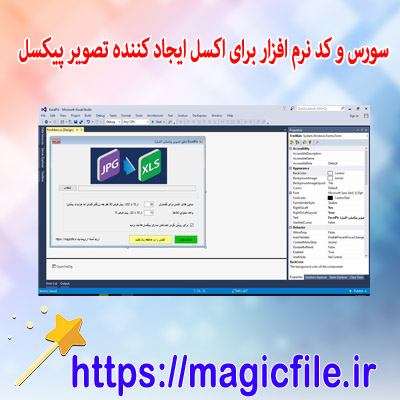
سورس کد نرمافزار برای تبدیل تصاویر به صورت پیکسل در سلولهای اکسل
در دنیای امروز، تکنولوژی به شکل بیوقفه در حال پیشرفت است، و یکی از حوزههای جذاب و کاربردی آن، تبدیل تصاویر به نوعی نمایش پیکسلی در قالب فایلهای اکسل است. این فرآیند، نه تنها به عنوان یک پروژه آموزشی یا سرگرمی، بلکه در مواردی چون تحلیل دادههای تصویری، هنر دیجیتال، و حتی بازاریابی کاربرد دارد. در ادامه، به طور کامل و جامع درباره این موضوع صحبت میکنیم، و نحوه نوشتن سورس کدهای مورد نیاز برای تبدیل تصاویر به پیکسلهای اکسل را بررسی مینماییم.
کلیات و مفهوم اولیه
در ابتدا باید بدانید که هر تصویری، شامل مجموعهای از پیکسلها است. هر پیکسل، رنگ خاص خودش را دارد که به وسیله ترکیبی از مقادیر قرمز، سبز و آبی (RGB) تعریف میشود. هدف این است که این تصویر به شکل یک صفحه گسترده اکسل تبدیل شود، به طوری که هر سلول، نشاندهنده یک پیکسل باشد و رنگ آن با رنگ پیکسل اصلی مطابقت داشته باشد. بنابراین، ابتدا باید تصویر را در برنامهای پردازش کنیم، مقادیر RGB هر پیکسل را استخراج کنیم، و سپس این مقادیر را به رنگ سلولهای اکسل اعمال کنیم.
ابزارهای مورد نیاز
برای این کار، نیازمند چند ابزار و زبان برنامهنویسی هستیم که توانایی کار با تصاویر و فایلهای اکسل را داشته باشند. زبانهای برنامهنویسی محبوب در این زمینه شامل پایتون و ویژوال بیسیک برای اپلیکیشنهای آفیس میشود. اما در اینجا، پایتون به دلیل سادگی و امکانات گستردهاش، گزینه بهتر و پرکاربردتری است.
کتابخانههای لازم
در پایتون، کتابخانههایی مانند Pillow (برای پردازش تصاویر)، openpyxl (برای کار با فایلهای اکسل)، و numpy (برای عملیات عددی و آرایهها) میتوانند نقش کلیدی ایفا کنند. این کتابخانهها به ما اجازه میدهند تا به راحتی تصویر را بارگذاری کنیم، پیکسلها را بخوانیم، و رنگها را در سلولهای اکسل اعمال کنیم.
مراحل توسعه نرمافزار
در ادامه، مراحل توسعه این نرمافزار را به صورت گام به گام توضیح میدهیم:
- بارگذاری تصویر
- کاهش ابعاد تصویر برای مناسب بودن در اکسل
- استخراج مقادیر RGB هر پیکسل
- ایجاد فایل اکسل و تنظیم اندازه سلولها
- اعمال رنگ به سلولها بر اساس پیکسلها
- ذخیره فایل نهایی
توضیحات هر مرحله
1. بارگذاری تصویر
در این مرحله، باید تصویر مورد نظر را با استفاده از کتابخانه Pillow بارگذاری کنیم. با تابع Image.open، تصویر به صورت یک شیء تصویر در میآید که میتوانیم پیکسلهای آن را بخوانیم.
2. کاهش ابعاد تصویر
برای جلوگیری از ایجاد فایل اکسل بسیار بزرگ و غیرقابل مدیریت، بهتر است تصویر را کاهش دهیم. این کار با تغییر اندازه تصویر انجام میشود، و معمولاً با توجه به اندازه دلخواه، مثلا ۵۰ در ۵۰ پیکسل، انجام میگیرد.
3. استخراج مقادیر RGB
در این مرحله، باید پیکسلها را به صورت حلقهای پیمایش کنیم و مقادیر RGB هر پیکسل را جدا کنیم. این مقادیر، رنگ واقعی پیکسل را نشان میدهند که قرار است در سلولهای اکسل نشان داده شوند.
4. ایجاد فایل اکسل و تنظیم اندازه سلولها
با استفاده از کتابخانه openpyxl، یک فایل اکسل جدید ایجاد میکنیم، و سلولها را تنظیم میکنیم تا اندازه آنها مناسب باشد، چون به صورت پیشفرض، سلو... ← ادامه مطلب در magicfile.ir