دانلود نمونه فایل نحوه ایجاد پایگاه داده در اکسل با تصاویر (با مراحل آسان)
این توضیحات بصورت خودکار ارسال شده است برای دانلود فایل به سایت اصلی که لینک دانلود در پایین قرار داده شده است بروید
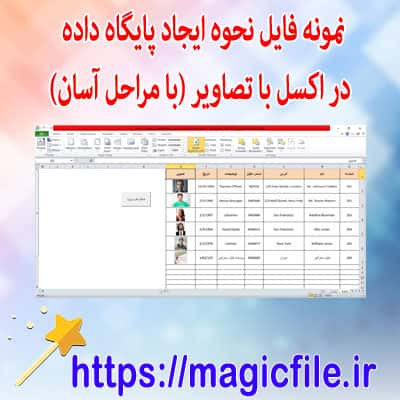
دانلود نمونه فایل نحوه ایجاد پایگاه داده در اکسل با تصاویر (با مراحل آسان)
ایجاد یک پایگاه داده در اکسل، یکی از مهارتهای حیاتی است که هر فردی که در زمینه مدیریت دادهها، تحلیل اطلاعات، یا حتی برنامهنویسی فعالیت میکند، باید آن را بیاموزد. با توجه به اینکه اکسل یکی از محبوبترین ابزارهای صفحهگسترده است، یادگیری نحوه ساخت پایگاه داده در این نرمافزار میتواند کار را برای شما بسیار سادهتر و مؤثرتر کند. در ادامه، مفصلاً درباره مراحل آسان و تصویری برای ایجاد یک پایگاه داده در اکسل صحبت خواهیم کرد، تا بتوانید به راحتی این فرآیند را درک و اجرا کنید.
مرحله اول: برنامهریزی و طراحی پایگاه داده
قبل از شروع، مهم است که بدانید چه نوع دادههایی را میخواهید در پایگاه داده خود وارد کنید. برای مثال، فرض کنید قصد دارید اطلاعات مربوط به مشتریان یک فروشگاه را ثبت کنید. در این صورت، باید مشخص کنید که چه ستونهایی لازم دارید؛ مانند نام مشتری، شماره تلفن، ایمیل، آدرس و تاریخ ثبتنام. این مرحله بسیار حیاتی است، زیرا طراحی صحیح، کارایی پایگاه داده را تضمین میکند و در آینده، مدیریت آن را بسیار آسانتر میسازد.
مرحله دوم: باز کردن فایل اکسل و ساختن جدول
پس از برنامهریزی، فایل جدیدی در اکسل باز کنید. در ادامه، در بالای صفحه، عنوان هر ستون را وارد کنید. مثلاً، در سلول A1 بنویسید «نام مشتری»، در سلول B1 «شماره تلفن»، و همینطور برای سایر فیلدها. دقت کنید که عناوین باید واضح و مختصر باشند.
برای جلوگیری از اشتباهات، حتماً عناوین را در یک ردیف قرار دهید و آنها را به صورت یکنواخت قالببندی کنید. مثلا، میتوانید عناوین را بولد کنید یا رنگ پسزمینهای متفاوت بدهید تا بهتر دیده شوند. پس از وارد کردن عناوین، کل ردیف را انتخاب کنید و از قسمت «Insert» گزینه «Table» را کلیک کنید. در پنجره ظاهر شده، مطمئن شوید که گزینه «My table has headers» فعال است و سپس تایید کنید.
این کار، اکسل را به صورت خودکار، جدول شما را تنظیم میکند و قابلیتهای خاصی مانند فیلتر کردن، مرتبسازی و فرمولنویسی را فعال میسازد.
مرحله سوم: وارد کردن دادهها
حالا، در ردیفهای زیر عنوانها، اطلاعات مربوط به هر مشتری را وارد کنید. یکی از ویژگیهای مهم در این مرحله، صحتسنجی دادهها است. در صورت نیاز، میتوانید از قابلیتهای اکسل برای محدود کردن نوع دادهها، مانند شماره تلفن یا ایمیل، استفاده کنید. این کار باعث میشود که دادهها دقیق و منسجم باقی بمانند.
در هنگام وارد کردن داده، حتماً از کمترین میزان خطا استفاده کنید. برای مثال، در ستون شماره تلفن، فقط عدد وارد کنید، و در ستون ایمیل، ساختار صحیح ایمیل را رعایت نمایید. اگر نیاز دارید، میتوانید از ابزارهای اعتبارسنجی داده (Data Validation) استفاده کنید که اکسل در اختیار شما قرار میدهد.
مرحله چهارم: مرتبسازی و فیلتر کردن دادهها
پس از وارد کردن اطلاعات، ممکن است نیاز داشته باشید دادهها را بر اساس معیارهای خاصی مرتب کنید. به عنوان مثال، میخواهید مشتریان را بر اساس تاریخ ثبتنام یا نام مرتب کنید. برای این کار، کافی است روی جدول کلیک کرده و از قسمت «Data»، گزی... ← ادامه مطلب در magicfile.ir