سورس کد ویرایشگر Notepad با استفاده از پایتون با کد منبع
این توضیحات بصورت خودکار ارسال شده است برای دانلود فایل به سایت اصلی که لینک دانلود در پایین قرار داده شده است بروید
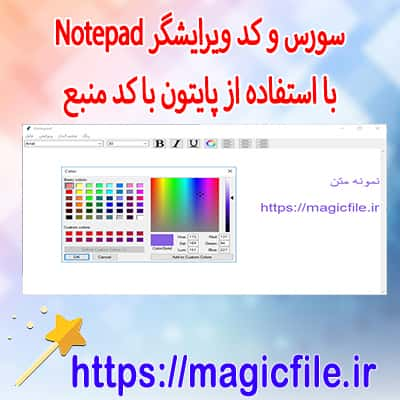
سورس کد ویرایشگر Notepad با استفاده از پایتون: یک راهنمای جامع
در دنیای توسعه نرمافزار و برنامهنویسی، ابزارهای ویرایش متن نقش بسیار مهمی دارند. یکی از رایجترین و محبوبترین این ابزارها، برنامههای شبیه به Notepad است که امکانات ساده و در عین حال کارآمدی برای نوشتن، ویرایش و ذخیرهسازی متن فراهم میکنند. در این مقاله، قصد داریم به صورت کامل و جامع درباره ساخت یک ویرایشگر Notepad با استفاده از زبان برنامهنویسی پایتون، همراه با کد منبع، صحبت کنیم. هدف این است که شما بتوانید این پروژه را درک کنید، توسعه دهید و در نهایت، آن را به عنوان نمونهای عملی در پروژههای خود به کار ببرید.
چرا پایتون برای ساخت ویرایشگر متن؟
پایتون، به خاطر سادگی، خوانایی بالا و کتابخانههای قدرتمند، یکی از بهترین گزینهها برای توسعه برنامههای گرافیکی است. با استفاده از کتابخانه Tkinter، که در پایتون به صورت پیشفرض نصب شده است، میتوان به راحتی رابط کاربری گرافیکی (GUI) ساخت. این کتابخانه امکانات زیادی برای طراحی پنجره، دکمهها، منوها و دیگر عناصر گرافیکی فراهم میکند. علاوه بر این، پایتون به دلیل سینتکس ساده و قابلیت توسعه سریع، برای توسعه برنامههایی مانند ویرایشگر متن بسیار مناسب است.
ساختار کلی برنامه
یک ویرایشگر Notepad ساده، چند بخش اصلی دارد:
- پنجره اصلی: جایی که کاربر متن را وارد میکند.
- منوها: شامل گزینههایی مانند فایل (باز کردن، ذخیره، جدید، خروج) و ویرایش (کپی، برش، چسباندن).
- ابزارهای کمکی: مانند نوار وضعیت، کلیدهای میانبر، تنظیمات فونت و رنگ.
- عملکردهای برنامه: شامل عملیاتهایی مانند ذخیره فایل، باز کردن فایل، جدید کردن متن، ویرایش و غیره.
در ادامه، به طور گام به گام، کد منبع کامل این برنامه را بررسی میکنیم.کد منبع ویرایشگر Notepad در پایتون
python


import tkinter as tk


from tkinter import filedialog, messagebox, font, colorchooser
# کلاس اصلی برنامه


class Notepad:


    def __init__(self, root):


        self.root = root


        self.root.title("Simple Notepad - پایتون")


        self.root.geometry("800x600")
# متغیرهای مربوط به فونت و رنگ


        self.current_font_family = "Arial"


        self.current_font_size = 12


        self.text_color = "black"
# ساخت منوها


        self.create_menu()
# ساخت Text widget


        self.text_area = tk.Text(self.root, undo=True, font=(self.current_font_family, self.current_font_size), fg=self.text_color)


        self.text_area.pack(fill=tk.BOTH, expand=1)
# نوار وضعیت


        self.status_bar = tk.Label(self.root, text="Ready", bd=1, relief=tk.SUNKEN, anchor=tk.W)


        self.status_bar.pack(side=tk.BOTTOM, fill=tk.X)
def create_menu(self):


        menu_bar = tk.Menu(self.root)
# منوی فایل


        file_menu = tk.Menu(menu_bar, tearoff=0)


        file_menu.add_command(label="New", command=self.new_file)


        file_menu.add_command(label="Open", command=self.open_file)


        file_menu.add_command(label="Save", command=self.save_file)


        file_menu.add_command(label="Save As...", command=self.save_as)


        file_menu.add_separator()


        file_menu.add_command(label="Exit", command=self.root.quit)


        menu_bar.add_cascade(label="File", menu=file_menu)
# منوی ویرایش


        edit_menu = tk.Menu(menu_bar, tearoff=0)


        edit_menu.add_command(label="Cut", command=self.cut_text)


        edit_menu.add_command(label="Copy", command=self.copy_text)


        edit_menu.add_command(label="Paste", command=self.paste_text)


        edit_menu.add_separator()


        edit_menu.add_command(label="Undo", command=self.undo_action)


        edit_menu.add_command(label="Redo", command=self.redo_action)


        menu_bar.add_cascade(label="Edit", menu=edit_menu)
# منوی فرمت


        format_menu = tk.Menu(menu_bar, tearoff=0)


        format_menu.add_command(label="Font", command=self.choose_font)


        format_menu.add_command(label="Text Color", command=self.choose_color)


        menu_bar.add_cascade(label="Format", menu=format_menu)
self.root.config(menu=menu_bar)...  ← ادامه مطلب در magicfile.ir