دانلود نمونه فایل ایجاد فرم کاربری Excel VBA
این توضیحات بصورت خودکار ارسال شده است برای دانلود فایل به سایت اصلی که لینک دانلود در پایین قرار داده شده است بروید
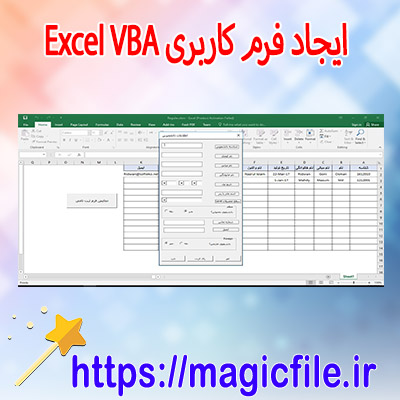
دانلود نمونه فایل ایجاد فرم کاربری Excel VBA
در دنیای امروز، نرمافزار اکسل بهعنوان یکی از قدرتمندترین ابزارهای مدیریت داده و تحلیل اطلاعات شناخته میشود. این برنامه، نه تنها برای انجام محاسبات ساده، بلکه برای ساختن برنامههای پیچیده و اتوماسیون فرآیندها، بسیار کاربردی است. یکی از امکانات برجستهای که اکسل ارائه میدهد، قابلیت برنامهنویسی با زبان VBA (Visual Basic for Applications) است. با کمک VBA، میتوان فرمهای کاربری جذاب و کارآمد ساخت که کاربران بتوانند بهراحتی و بدون نیاز به دانش فنی عمیق، دادهها را وارد، ویرایش و مدیریت کنند.
در این مقاله، قصد داریم بهطور کامل و جامع درباره دانلود نمونه فایل ایجاد فرم کاربری در اکسل با VBA صحبت کنیم. هدف، آشنایی کامل با فرآیند ساخت فرمهای کاربری، مزایا، و نحوه استفاده از نمونه فایلهای آماده است. بنابراین، اگر بهدنبال راهی سریع و عملی برای یادگیری و بهرهبرداری از فرمهای کاربری در اکسل هستید، این مقاله همراهی بسیار ارزشمند برایتان خواهد بود.
مزایای استفاده از فرمهای کاربری در اکسل
قبل از هر چیز، باید بدانید چرا باید از فرمهای کاربری در اکسل بهره ببرید. فرمهای کاربری، رابطهای گرافیکی هستند که برای وارد کردن، ویرایش و نمایش دادهها طراحی شدهاند. این فرمها، بهویژه در پروژههای بزرگ و پیچیده، فرآیندهای کاری را تسهیل میکنند و کاربر پسند بودن نرمافزار را افزایش میدهند. مزایای اصلی این فرمها عبارتند از:
- سهولت در ورود دادهها: فرمها، کاربران را راهنمایی میکنند تا اطلاعات مورد نیاز را بهدرستی وارد کنند و از خطاهای احتمالی جلوگیری مینمایند.
- افزایش دقت و صحت دادهها: با تنظیم قوانین و محدودیتها در فرم، میتوان از وارد کردن اطلاعات نادرست جلوگیری کرد.
- ظاهر حرفهای و جذاب: فرمهای طراحی شده، ظاهر کاربرپسندی دارند که در ارائههای تجاری و پروژههای حساس، بسیار مؤثر است.
- کاهش خطاهای انسانی: فرمهای خودکار، نیاز به وارد کردن دستی دادهها را کاهش میدهند و خطاهای مربوط به تایپ و وارد کردن اطلاعات را کم میکنند.
- سفارشیسازی و انعطافپذیری بالا: میتوان فرمها را بر اساس نیازهای خاص هر پروژه طراحی و تنظیم کرد.
نحوه ساخت فرم کاربری در اکسل با VBA
ساخت فرم در اکسل، چند مرحله اساسی دارد که در ادامه به آنها اشاره میکنیم:
1. فعالسازی محیط VBA: ابتدا باید تب توسعهدهنده (Developer) را فعال کنید. برای این کار، وارد تنظیمات اکسل شوید، سپس بخش Customize Ribbon را باز کنید و تیک قسمت Developer را بزنید.
- ایجاد فرم جدید (UserForm): در بخش توسعهدهنده، گزینه Insert و سپس UserForm را انتخاب کنید. این کار، یک فرم خالی برای شما ایجاد میکند.
- طراحی فرم: در این مرحله، میتوانید کنترلهایی مانند TextBox، ComboBox، CommandButton و Label را به فرم اضافه کنید. هر کنترل، وظیفه خاصی دارد، مثلا TextBox برای وارد کردن متن، Button برای انجام عملیات.
- تنظیمات کنترلها: هر کنترل را میتوانید شخصیسازی کنید، مثلا اندازه، رنگ، متن پیشفرض و رویدادهای مربوطه را ... ← ادامه مطلب در magicfile.ir