دانلود نمونه برنامه فاکتور ساز در فایل اکسل xlsm از طریق کد ماکرو فرم
این توضیحات بصورت خودکار ارسال شده است برای دانلود فایل به سایت اصلی که لینک دانلود در پایین قرار داده شده است بروید
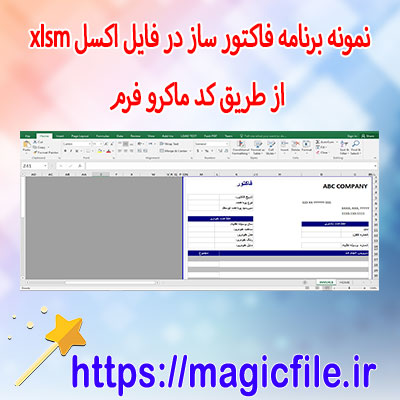
دانلود نمونه برنامه فاکتور ساز در فایل اکسل XLSM از طریق کد ماکرو فرم
در دنیای امروز، نرمافزارهای کاربردی نقش مهمی در تسهیل امور تجاری و مالی ایفا میکنند. یکی از ابزارهای محبوب و پرکاربرد در این زمینه، فایلهای اکسل با قابلیتهای برنامهنویسی VBA است. در این مقاله، به صورت کامل و جامع، موضوع
دانلود نمونه برنامه فاکتور ساز در فایل اکسل XLSM از طریق کد ماکرو فرم
را بررسی میکنیم و توضیح میدهیم که چگونه میتوان با استفاده از این امکانات، یک سیستم فاکتور حرفهای و قابل تنظیم ساخت.مقدمهای بر فایلهای اکسل و ماکروهای VBA
قبل از هر چیز، باید بدانیم که فایلهای اکسل با پسوند XLSM، فایلهایی هستند که حاوی ماکروهای VBA (ویژوال بیسیک برای برنامهنویسی در اکسل) هستند. این ماکروها، امکان اتوماسیون و افزودن قابلیتهای پیشرفته را به اکسل میدهند. مثلا، میتوان با استفاده از ماکروها، فرمهای کاربری (UserForm) ساخت، عملیاتهای پیچیده را انجام داد، و فرآیندهای تکراری را به صورت خودکار تنظیم کرد.
در این میان، فرمهای ماکرو (UserForm) به عنوان واسط کاربری، نقش مهمی در سهولت استفاده و تعامل با کاربر دارند. این فرمها، پنجرههای کوچک و زیبا هستند که کاربر میتواند اطلاعات مورد نیاز خود را وارد کند، و سپس این دادهها را به صورت خودکار در فایل اکسل ثبت کند یا عملیات خاصی را انجام دهد.
ساختن فرم ماکرو برای فاکتور ساز
در این بخش، تمرکز ما بر روی طراحی یک فرم ماکرو است که بتواند بر اساس اطلاعات وارد شده، یک فاکتور کامل و حرفهای ایجاد کند. فرض کنید، قصد داریم یک فرم شامل موارد زیر داشته باشیم:
- وارد کردن نام مشتری
- وارد کردن تاریخ صدور فاکتور
- افزودن لیست محصولات یا خدمات با مقدار، قیمت واحد و مجموع
- محاسبه خودکار مالیات و جمع کل
- دکمهای برای تولید و ذخیره فاکتور نهایی
برای رسیدن به این هدف، باید ابتدا در محیط VBA اکسل، یک UserForm ایجاد کنیم. پس از طراحی فرم، فیلدهای مورد نیاز را اضافه و تنظیم مینماییم. مثلا، TextBox برای نام مشتری، DatePicker برای تاریخ، و ComboBox یا ListBox برای انتخاب محصولات. همچنین، یک جدول یا لیست برای نمایش آیتمهای فاکتور در حین وارد کردن دادهها.
برنامهنویسی کد ماکرو برای ارتباط با فرم
حالا، باید کدهای VBA را بنویسیم تا فرم با فایل اکسل ارتباط برقرار کند و دادهها را به درستی منتقل کند. این عملیات شامل چند بخش مهم است:
- باز کردن فرم: با کلیک بر روی یک دکمه در شیت، فرم باز میشود. این کار با نوشتن کد در رویداد کلیک دکمه انجام میگیرد.
2. اضافه کردن آیتمها: کاربر آیتمهای مورد نظر را وارد میکند، و با کلیک بر روی دکمه «افزودن»، این آیتمها به لیست فاکتور افزوده میشود. در این بخش، باید دادههای و... ← ادامه مطلب در magicfile.ir