دانلود دیتابیس لیست (emoji) ایموجی ها در اکسل
این توضیحات بصورت خودکار ارسال شده است برای دانلود فایل به سایت اصلی که لینک دانلود در پایین قرار داده شده است بروید
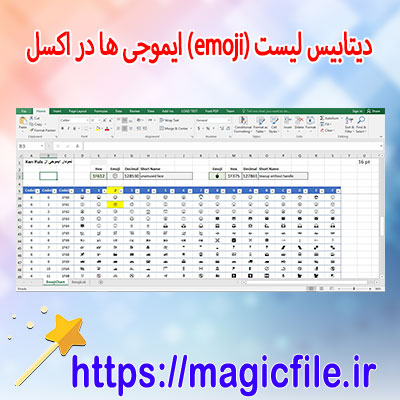
دانلود دیتابیس لیست ایموجیها در اکسل: کاملترین راهنمای جامع
در دنیای امروز، ایموجیها تبدیل به زبان جهانی شدهاند که نه تنها در پیامهای کوتاه و شبکههای اجتماعی، بلکه در ارتباطات روزمره، تبلیغات، طراحی گرافیک و حتی در محیطهای حرفهای نیز کاربرد فراوان دارند. بنابراین، تهیه و استفاده از یک دیتابیس کامل و جامع از ایموجیها در قالب فایل اکسل، میتواند برای افراد، توسعهدهندگان، مارکترها و طراحان بسیار مفید باشد. در این مقاله، به صورت کامل و جامع، درباره نحوه دانلود، ساخت، و بهرهبرداری از لیست ایموجیها در اکسل صحبت خواهیم کرد.
چرا نیاز به دیتابیس ایموجی در اکسل داریم؟
در واقع، مجموعهای از ایموجیها در قالب فایل اکسل، میتواند به سادگی در تحلیل دادهها، برنامهنویسی، ساخت بانکهای اطلاعاتی، یا حتی در طراحی پروژههای گرافیکی مورد استفاده قرار گیرد. فرض کنید میخواهید یک بانک ایموجی برای یک اپلیکیشن بسازید، یا قصد دارید تحلیلهایی روی متنهای حاوی ایموجی انجام دهید؛ در این صورت، داشتن یک دیتابیس کامل و منظم، اهمیت زیادی پیدا میکند. علاوه بر این، با وجود تعداد زیاد ایموجیها، سازماندهی و دستهبندی آنها در قالب اکسل، کار را بسیار آسانتر میکند.
مراحل دانلود دیتابیس ایموجیها در اکسل
در ادامه، چندین روش مختلف برای تهیه این دیتابیس را بررسی میکنیم که هر کدام بر اساس نیازهای متفاوت قابل استفاده است.
۱. استفاده از منابع آنلاین و سایتهای معتبر
یکی از رایجترین و آسانترین روشها، دانلود لیست ایموجیها از منابع آنلاین معتبر است. سایتهایی مانند Emojipedia، Unicode، یا GitHub فایلهای JSON، CSV، یا اکسل را در اختیار کاربران قرار میدهند. کافی است، وارد این سایتها شوید و فایل موردنظر را دانلود کنید. اکثر این منابع، شامل لیستی جامع، همراه با توضیحات، کدهای یونیکد، و حتی تصویرهای مربوط به هر ایموجی هستند. بعد از دانلود، این فایلها را به راحتی میتوانید در اکسل باز کنید و ویرایش نمایید.
۲. تبدیل فایلهای JSON یا CSV به اکسل
در بسیاری موارد، فایلهای ایموجی در قالب JSON یا CSV ارائه میشوند. برای تبدیل این فایلها به قالب اکسل، ابزارهای آنلاین یا نرمافزارهای مخصوص وجود دارند. مثلا، با استفاده از سایتهایی مانند ConvertCSV یا OnlineJSONTools، میتوانید فایلهای خود را به فرمتی تبدیل کنید که در اکسل قابل استفاده باشد. پس از تبدیل، اکسل به راحتی این دادهها را نمایش میدهد و شما میتوانید آنها را دستهبندی، فیلتر، و جستوجو کنید.
۳. ساخت دیتابیس ایموجی به صورت دستی
اگر به دنبال یک دیتابیس خاص و سفارشی هستید، میتوانید این لیست را به صورت دستی در اکسل وارد کنید. برای این کار، ابتدا لیستی از ایموجیها را جمعآوری میکنید، سپس در اکسل، هر ایموجی را در یک سلول وارد میکنید، و در کنار آن، توضیحات، کد یونیکد، و دستهبندی را قرار میدهید. این روش زمانبر است، اما ب... ← ادامه مطلب در magicfile.ir