دانلود برنامه ساخت ماشین حساب در شیت اکسل با VBA
این توضیحات بصورت خودکار ارسال شده است برای دانلود فایل به سایت اصلی که لینک دانلود در پایین قرار داده شده است بروید
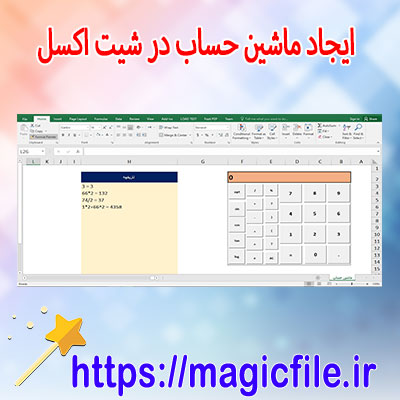
دانلود برنامه ساخت ماشین حساب در شیت اکسل با VBA: راهنمای کامل و جامع
در دنیای امروز، نرمافزار اکسل به عنوان یکی از قدرتمندترین ابزارهای مدیریت داده و تحلیل اطلاعات شناخته میشود. اما، شاید یکی از قابلیتهایی که کمتر مورد توجه قرار میگیرد، توسعه و ساخت برنامههای کاربردی در داخل اکسل است. به خصوص، ساخت ماشین حسابهای شخصی، که میتواند فرآیندهای حسابداری، مهندسی و حتی روزمره را بسیار سادهتر کند. در این مقاله، قصد داریم فرآیند ساخت یک ماشین حساب در داخل یک شیت اکسل را با استفاده از زبان برنامهنویسی VBA (Visual Basic for Applications) به صورت کامل و جامع شرح دهیم. این راهنما برای کسانی است که علاوه بر استفاده معمولی از اکسل، تمایل دارند قابلیتهای خاص و سفارشیسازی شدهای را به صفحهکاربری خود اضافه کنند، و در نتیجه، بهرهوری خود را به طرز چشمگیری افزایش دهند.
چرا باید از VBA برای ساخت ماشین حساب در اکسل استفاده کنیم؟
VBA، زبان برنامهنویسی داخلی در اکسل است که امکان توسعه برنامههای سفارشی، اتوماسیون وظایف تکراری، و ایجاد فرمهای تعاملی را فراهم میکند. با استفاده از VBA، میتوان ماشین حسابهایی ساخت که نه تنها عملیات پایهای مانند جمع، تفریق، ضرب و تقسیم را انجام دهند، بلکه قابلیتهایی مانند محاسبات پیشرفته، نمایش نتایج به صورت دینامیک و حتی ذخیرهسازی تاریخچه محاسبات را نیز دارا باشند. در حالی که اکسل بصورت پیشفرض ابزارهای محاسباتی قدرتمندی دارد، اما نبود رابط کاربری تعاملی و سفارشیسازیهای خاص، ممکن است محدودیتهایی را ایجاد کند. بنابراین، استفاده از VBA راهی است مناسب برای توسعه یک ماشین حساب کاربرپسند و حرفهای، که در عین حال قابل گسترش باشد.
مراحل ساخت ماشین حساب در اکسل با VBA
در ادامه، به صورت مرحلهبهمرحله، فرآیند ساخت ماشین حساب را شرح میدهیم. این مراحل شامل طراحی قالب، نوشتن کد VBA، و افزودن امکانات تعاملی است.
۱. طراحی صفحهکاربری (UI)
ابتدا، باید یک صفحهکاربر در داخل اکسل طراحی کرد. این صفحه شامل بخشهای زیر است:
- ورودیها: جایی که کاربر مقادیر عددی را وارد میکند.
- دکمهها: برای عملیات مختلف مانند جمع، تفریق، ضرب، و تقسیم.
- نمایش نتیجه: قسمتی که نتیجه محاسبات نمایش داده میشود.
برای این کار، میتوانید سلولهایی را تعیین کنید که کاربر در آنها اعداد را وارد کند، و سپس از طریق دکمههای آفیس (Insert > Shapes) یا فرمهای VBA، دکمههایی برای عملیاتهای مختلف اضافه کنید.
۲. فعالسازی تب توسعهدهنده (Developer)
قبل از نوشتن کد، باید تب توسعهدهنده فعال باشد. برای این کار:
- وارد تنظیمات اکسل شوید.
- گزینه «Customize Ribbon» را انتخاب کنید.
- تیک «Developer» را فعال کنید.
این کار، دسترسی به ابزارهای برنامهنویسی VBA را برای شما فراهم میکند.
۳. نوشتن کدهای VBA
در این مرحله، باید کدهای VBA مربوط به عملیات محاسباتی را بنو... ← ادامه مطلب در magicfile.ir