دانلود برنامه ساخت سیستم نظرسنجی و گزارشگیری در اکسل با VBA
این توضیحات بصورت خودکار ارسال شده است برای دانلود فایل به سایت اصلی که لینک دانلود در پایین قرار داده شده است بروید
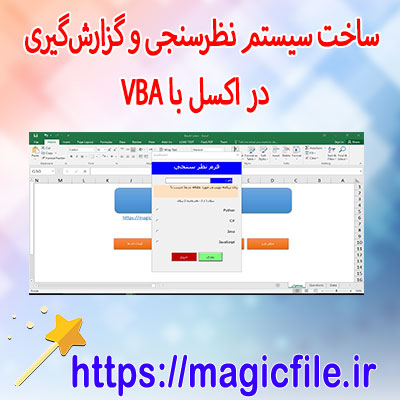
دانلود برنامه ساخت سیستم نظرسنجی و گزارشگیری در اکسل با VBA
در دنیای امروز، جمعآوری و تحلیل دادهها نقش بسیار حیاتی در تصمیمگیریهای مدیریتی، بازاریابی، و توسعه کسبوکارها دارد. به همین دلیل، ابزارهای کاربردی که بتوانند فرایند جمعآوری نظرات، ارزیابیها و تحلیل نتایج را به صورت خودکار و کارآمد انجام دهند، از اهمیت ویژهای برخوردارند. یکی از راهکارهای موثر، استفاده از برنامههای ساخته شده در اکسل با بهرهگیری از زبان برنامهنویسی VBA (Visual Basic for Applications) است. این برنامهها، امکان ساخت سیستمهای نظرسنجی و گزارشگیری قدرتمند و انعطافپذیر را فراهم میکنند، تا کاربران بتوانند به راحتی و بدون نیاز به نرمافزارهای پیچیده، نظرسنجیهای خود را طراحی، اجرا و نتایج را تحلیل کنند.
در ادامه، به طور کامل و جامع، درباره نحوه دانلود، نصب و پیادهسازی چنین برنامهای در اکسل صحبت میشود. همچنین، مزایا، کاربردها، و نکات مهم در استفاده از این سیستمها نیز بررسی میشود تا کاربران بتوانند بهرهبرداری بهینه از آنها داشته باشند.
ساختار کلی برنامه نظرسنجی در اکسل با VBA
در ابتدا، باید بدانید که چنین برنامهای معمولا شامل چند بخش اصلی است: فرمهای ورود اطلاعات، بانک داده برای ذخیره نتایج، و ماژولهای تحلیل و گزارشگیری. این اجزا به هم متصل میشوند تا فرآیند جمعآوری دادهها، ثبت، و سپس تحلیل آنها به صورت خودکار انجام پذیرد.
برای مثال، فرمهایی طراحی میشود که کاربر بتواند سوالات مختلف را وارد کند، پاسخها را دریافت و ثبت کند، و در ادامه، گزارشهای گرافیکی و عددی بر اساس دادههای جمعآوری شده تولید شود. استفاده از VBA در این فرآیند، نقش کلیدی دارد؛ چرا که با نوشتن ماژولهای برنامهنویسی، عملکردهای خاص و سفارشیسازیهای لازم انجام میشود.
دانلود برنامه ساخت سیستم نظرسنجی و گزارشگیری در اکسل با VBA
برای شروع، اولین قدم، دانلود فایل اکسل (با پسوند .xlsm یا .xlsb) است که حاوی کدهای VBA و فرمهای طراحی شده است. معمولاً، این فایلها را میتوان از سایتهای معتبر، انجمنهای تخصصی، یا منابع آموزشی دانلود کرد. نکته مهم، اطمینان از منبع معتبر و امن بودن فایل است؛ زیرا فایلهای اکسل با ماژولهای VBA میتوانند شامل کدهای مخرب باشند.
در فرآیند دانلود، کافی است لینک مربوطه را باز کنید، و فایل را دانلود کنید. پس از دانلود، باید فایل را در محیط اکسل باز کنید. در این مرحله، اکسل ممکن است به دلایل امنیتی، اجرای کدهای VBA را محدود کند؛ بنابراین، باید تنظیمات امنیتی را تغییر دهید. در تب «Developer» (توسعهدهنده)، گزینه «Trust access to the VBA project object model» را فعال کنید، یا از منوی «File» و سپس «Options»، بخش «Trust Center» را انتخاب کنید و تنظیمات مربوطه را انجام دهید.
نصب و راهاندازی برنامه
پس از باز کردن فایل، معمولاً یک صفحه خوشآمدگویی یا راهنما ظاهر میشود که راهنماییهایی در مورد نحوه استفاده دارد. در ادامه، باید فرمهای تعبیه شده را فعال کنید، که این کار با فشردن دکمههای موجود در ورقهای... ← ادامه مطلب در magicfile.ir