دانلود فیلد جستجو در اکسل با استفاده از VBA
این توضیحات بصورت خودکار ارسال شده است برای دانلود فایل به سایت اصلی که لینک دانلود در پایین قرار داده شده است بروید
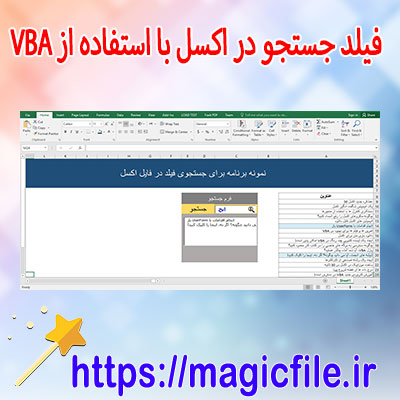
دانلود فیلد جستجو در اکسل با استفاده از VBA
در دنیای امروز، اکسل به عنوان یکی از قدرتمندترین ابزارهای مدیریت داده و تحلیل اطلاعات شناخته میشود. اما، زمانی که حجم دادهها افزایش مییابد، نیاز به ابزارهای پیشرفتهتر برای جستجو و فیلتر کردن اطلاعات احساس میشود. در این زمینه، VBA (Visual Basic for Applications) نقش مهمی ایفا میکند، چون با استفاده از آن میتوان امکانات سفارشی و کارآمدی برای جستجو در اکسل ایجاد کرد. یکی از این امکانات، افزودن فیلد جستجو در کنار دادهها است که به کاربر اجازه میدهد سریع و آسان در دادهها کاوش کند.
در این مقاله، قصد داریم به طور کامل و جامع درباره فرآیند
دانلود فیلد جستجو در اکسل با استفاده از VBA
صحبت کنیم. ابتدا مفاهیم پایهای و ضرورت استفاده از این تکنیک را توضیح میدهیم، سپس گامهای عملی و کدهای نمونه را بررسی میکنیم و در نهایت، نکات مهم و بهترین روشها برای پیادهسازی این سیستم را بیان مینماییم.ضرورت و اهمیت فیلد جستجو در اکسل
فرض کنید جدولی حاوی هزاران سطر و ستون دارید. حالا، اگر بخواهید به دنبال یک نام خاص، تاریخ یا مقدار معین بگردید، کار به سرعت دشوار میشود. در این حالت، امکانات جستجو و فیلتر پیشفرض اکسل شاید کافی نباشند، یا ممکن است زمانبر و ناکارآمد باشند. بنابراین، افزودن یک فیلد جستجو و بهرهگیری از VBA میتواند این مشکلات را حل کند، چون این روشها سرعت و دقت جستجو را به طور قابل توجهی افزایش میدهند.
علاوه بر این، با استفاده از VBA، میتوان امکاناتی مانند جستجوهای چندگانه، فیلترهای پویا و نمایش نتایج در قالبهای دلخواه را پیادهسازی کرد. این کار، نه تنها فرآیند کاربرپسندتر میشود، بلکه عملیات دادهکاوی و تحلیل نیز به مراتب سادهتر و سریعتر انجام میپذیرد.
مراحل پیادهسازی فیلد جستجو در اکسل با VBA
مراحل کلی برای افزودن فیلد جستجو در اکسل با VBA، شامل طراحی فرم، نوشتن کدهای VBA، و اتصال این کدها به رویدادهای کاربر است. در ادامه، هر مرحله به تفصیل شرح داده میشود.
- ایجاد فرم جستجو (UserForm)
در اولین قدم، باید یک فرم کاربر (UserForm) طراحی کنید که شامل یک فیلد متنی برای وارد کردن عبارت جستجو و چند دکمه برای کنترل عملیات باشد. این فرم، رابط کاربری ساده و قابل فهمی را فراهم میکند که کاربر بتواند به راحتی وارد عبارت مورد نظر شود و عملیات جستجو را اجرا کند.
برای این کار، در محیط VBA، از منوی "Insert" گزینه "UserForm" را انتخاب میکنید. سپس، ابزارهای مورد نیاز مانند TextBox، Button، Label و لیستباکس را بر روی فرم قرار میدهید. مثلا، یک TextBox برای وارد کردن متن جستجو، یک Button برای شروع عملیات جستجو، و یک لیستباکس برای نمایش نتایج.
2. نوشتن کدهای VBA برای عملیات جستجو
پس از طراحی فرم، نوبت به نوشتن کدهای VBA میرسد. کدهای پایه باید قادر باشند متن وارد شده در فیلد جستجو را بگیرند، در دادههای موجود در جدول یا محدوده مورد نظر جستجو کنند، و نتایج را در لیستباکس یا همان بخش نمایشگر نشان دهند.
یک نمونه کد ساده برای جستجو در ستونهای مشخص، به شکل زیر است:vba
Dim rng As Range
Dim cell As Range
Dim searchTerm As String
Dim results As String
Dim firstAddress As String
searchTerm = Me.txtSearch.Text
Set rng = Sheet
- Range("A1:A1000") ' محدوده دادهها
Me.lstResults.Clear
If searchTerm = "" Then