ایجاد تحلیل SWOT در Excel با VBA + کد کامل و حرفهای
این توضیحات بصورت خودکار ارسال شده است برای دانلود فایل به سایت اصلی که لینک دانلود در پایین قرار داده شده است بروید
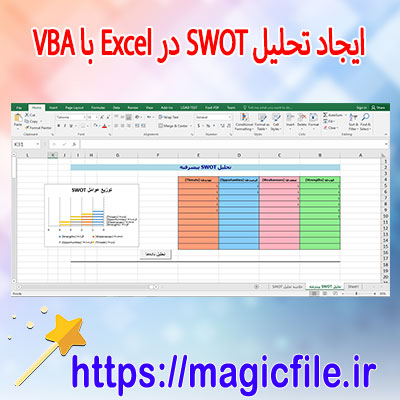
ایجاد تحلیل SWOT در Excel با VBA: راهنمای جامع و کامل
تحلیل SWOT، که مخفف Strengths، Weaknesses، Opportunities، Threats است، یکی از ابزارهای قدرتمند و محبوب در مدیریت استراتژیک و برنامهریزی کسبوکار است. این ابزار به مدیران و تصمیمگیرندگان کمک میکند تا نقاط قوت و ضعف داخلی سازمان را شناسایی کرده و فرصتها و تهدیدهای خارجی را ارزیابی کنند، در نتیجه بتوانند استراتژیهای موثری برای توسعه و بهبود کسبوکار خود طراحی نمایند. در دنیای امروز، استفاده از فناوریهای نوین، بهویژه نرمافزار Excel و زبان برنامهنویسی VBA، این امکان را فراهم میکند تا فرآیند تحلیل SWOT به صورت خودکار، سریع و دقیق انجام شود.
در این مقاله، قصد داریم به صورت جامع و کامل، فرآیند ایجاد تحلیل SWOT در Excel با بهرهگیری از VBA را شرح دهیم. ابتدا، مزایا و کاربردهای این روش را بررسی میکنیم، سپس، قدم به قدم، کد کامل و حرفهای VBA برای پیادهسازی این تحلیل را ارائه خواهیم داد و در نهایت، نکات مهم و بهترین روشهای عملیاتی را بیان میکنیم.
مزایای استفاده از VBA برای تحلیل SWOT در Excel
وقتی صحبت از خودکارسازی فرآیندهای پیچیده در Excel میشود، VBA (Visual Basic for Applications) به عنوان ابزار قدرتمند و کارآمد شناخته میشود. این زبان برنامهنویسی، امکان ساختن ماژولها، فرمهای کاربری، و توابع سفارشی را فراهم میکند که در فرآیندهای معمول، زمان و خطای انسانی را کاهش میدهد. در مورد تحلیل SWOT، VBA این مزیت را دارد که:
- دادهها به صورت ساختاری و منظم وارد شوند؛
- نتایج تحلیل در قالب جداول و نمودارهای زیبا و قابل فهم ارائه شوند؛
- امکان بروزرسانی سریع و خودکار تحلیلهای مکرر بدون نیاز به تکرار دستی مراحل؛
- قابلیت توسعه و افزودن امکانات جدید، مانند رتبهبندی، امتیازدهی و مقایسههای چندگانه.
با توجه به این مزایا، استفاده از VBA در پروژههای تحلیل SWOT، بهطور قابل توجهی کیفیت و سرعت کار را افزایش میدهد و در عین حال، خطای انسانی را کاهش میدهد.
مراحل ساخت تحلیل SWOT در Excel با VBA
برای پیادهسازی یک سیستم تحلیل SWOT حرفهای، باید چند مرحله کلیدی را طی کرد. این مراحل شامل طراحی ساختار داده، نوشتن کد VBA، و ایجاد رابط کاربری مناسب است. در ادامه، هر مرحله را به تفصیل توضیح میدهیم:
- طراحی ساختار دادهها در Excel
قبل از شروع برنامهنویسی، باید ساختار مناسبی برای وارد کردن دادهها و نمایش نتایج طراحی کنیم. بهتر است از برگهای مخصوص برای ورود اطلاعات استفاده کنیم. به عنوان مثال، ساختار پیشنهادی:
- ستون A: عنوان نقاط قوت (Strengths)
- ستون C: عنوان نقاط ضعف (Weaknesses)
- ستون D: امتیاز نقاط ضعف
- ستون E: فرصتها (Opportunities)
- ستون F: امتیاز فرصتها
- ستون G: تهدیدها (Threats)
- ستون H: امتیاز تهدیدها
در کنار این، میتوان بخشهایی برای نمایش نتایج، نمودارها و تحلیلهای کلان طراحی کرد.
- نوشتن کد VBA برای تحلیل و پردازش دادهها
کد VBA باید بتواند دادههای وارد شده را خوانده، امتیازات را محاسبه و نتایج را نمایش دهد. این کد باید چند وظیفه اصلی را انجام دهد:
- جمعآوری دادهها
- طبقهبندی وضعیت کلی سازمان یا پروژه
- تولید گزارش یا نمودارهای گرافیکی
- ایجاد فرمهای کاربری (UserForms) برای سهولت وارد کردن دادهها
برای کاربرپسند بودن سیستم، بهتر است از فرمهای کاربری VBA استفاده شود. این فرمها اجازه میدهند کاربر دادهها را بدون نیاز به وارد کردن مستقیم در سلولها، وارد کند و نتایج را ببیند.
کد کامل و حرفهای تحلیل SWOT در VBA
در ادامه، نمونه کد کامل و حرفهای برای تحلیل SWOT را ارائه میدهیم. این کد شامل بخشهای مختلف است و قابلیت بروزرسانی و توسعه دارد.vba
Dim ws As Worksheet
Set ws = ThisWorkbook.Sheets("SWOT")
' تعریف متغیرها برای امتیازها
... ← ادامه مطلب در magicfile.ir