دانلود کد VBA سیستم تصمیمگیری بر اساس تحلیل SWOT در اکسل
این توضیحات بصورت خودکار ارسال شده است برای دانلود فایل به سایت اصلی که لینک دانلود در پایین قرار داده شده است بروید
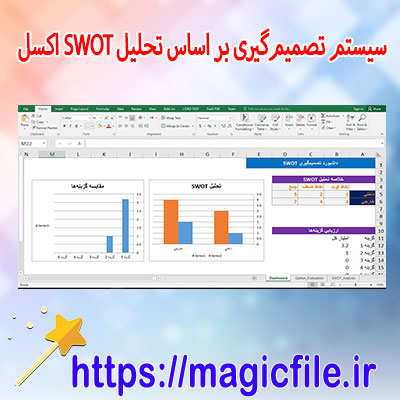
دانلود کد VBA سیستم تصمیمگیری بر اساس تحلیل SWOT در اکسل: یک راهنمای جامع
در دنیای امروز، فرآیند تصمیمگیری در حوزههای مختلف، از کسبوکار گرفته تا مدیریت پروژه، اهمیت فوقالعادهای دارد. یکی از ابزارهای قدرتمند و پرکاربرد در این زمینه، تحلیل SWOT است که به مدیران و تحلیلگران کمک میکند تا نقاط قوت، ضعفها، فرصتها و تهدیدهای یک سازمان یا پروژه را شناسایی و ارزیابی کنند. اما شاید مهمترین چالش، نحوهی استفاده موثر و سریع از این تحلیل باشد؛ جایی که فناوری و برنامهنویسی در کنار این ابزار قرار میگیرند. در این راستا، استفاده از کد VBA در اکسل، میتواند نقش مهمی در اتوماسیون و بهبود فرآیند تصمیمگیری ایفا کند. در ادامه، به صورت جامع و مفصل، در مورد دانلود و پیادهسازی کد VBA سیستم تصمیمگیری بر اساس تحلیل SWOT در اکسل صحبت خواهیم کرد.
اهمیت و کاربرد تحلیل SWOT در فرآیندهای تصمیمگیری
قبل از هر چیز، باید بدانیم که تحلیل SWOT چه مزایای بینظیری دارد. این ابزار، با تمرکز بر چهار بخش کلیدی، یعنی نقاط قوت (Strengths)، نقاط ضعف (Weaknesses)، فرصتها (Opportunities)، و تهدیدها (Threats)، به تحلیلگر کمک میکند تا تصویر کامل و دقیقی از وضعیت موجود داشته باشد. در واقع، SWOT یک روش استراتژیک است که با تبیین کلی وضعیت، راهکارهای هوشمندانه و هدفمند را برای آینده پیشنهاد میدهد. از طرف دیگر، این تحلیل در کنار فناوریهای نوین، میتواند فرآیندهای تصمیمگیری را بسیار سریعتر، دقیقتر و کارآمدتر کند.
چرا باید به سراغ کد VBA در اکسل برویم؟
در دنیای دیجیتال، گستره ابزارهای اتوماسیون بسیار زیاد است. اما، اکسل، به عنوان یکی از پرکاربردترین نرمافزارهای صفحهگسترده، امکانات بینظیری برای تحلیل دادهها و پیادهسازی الگوریتمهای تصمیمگیری دارد. در این میان، VBA (Visual Basic for Applications)، زبان برنامهنویسی داخلی اکسل، این امکان را فراهم میکند تا فرآیندهای تکراری و پیچیده به صورت خودکار انجام شوند. بنابراین، با استفاده از کد VBA، میتوان یک سیستم تصمیمگیری پویا و هوشمند بر اساس نتایج تحلیل SWOT ایجاد کرد. این سیستم، علاوه بر سرعت بخشیدن به فرآیند، دقت و صحت نتایج را هم تضمین میکند.
مراحل دانلود کد VBA سیستم تصمیمگیری بر اساس تحلیل SWOT
در این بخش به گامهای عملی و قابل اجرا برای دانلود و پیادهسازی کد VBA اشاره میکنیم:
- پیشنیازهای اولیه:
- پیدا کردن کد VBA مورد نظر:
- دانلود فایل اکسل نمونه:
- کپی کردن کد VBA:
- فعالسازی ماکرو: