✅ دانلود ماکرو تولید بارکد Code128 در فرم اکسل
این توضیحات بصورت خودکار ارسال شده است برای دانلود فایل به سایت اصلی که لینک دانلود در پایین قرار داده شده است بروید
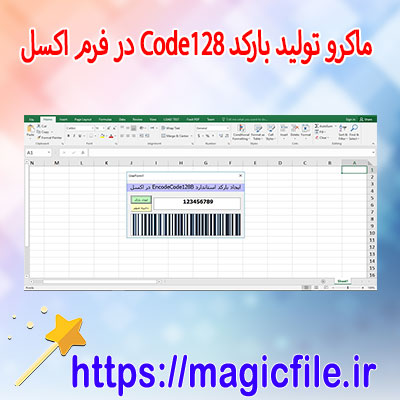
دانلود ماکرو تولید بارکد Code128 در فرم اکسل
در دنیای امروز، کاربرد بارکدها در صنایع مختلف، از جمله فروشگاهها، انبارداری، تولید و مدیریت اطلاعات، به شدت افزایش یافته است. بارکدها نقش کلیدی در سرعت و دقت عملیاتهای روزمره دارند و به همین دلیل، بسیاری از کسبوکارها و توسعهدهندگان به دنبال راهکارهای آسان و کارآمد برای تولید و مدیریت این اسکنها هستند. یکی از بهترین راهکارها، استفاده از ماکروهای VBA در نرمافزار اکسل است که میتواند فرآیند تولید بارکدهای متنوع، به خصوص نوع Code128، را بسیار سادهتر و سریعتر کند.
در این مقاله، قصد داریم به طور کامل و جامع درباره فرآیند دانلود، نصب و استفاده از ماکرو تولید بارکد Code128 در فرمهای اکسل صحبت کنیم. علاوه بر این، نکات فنی، مزایا و روشهای بهبود کارایی این ابزار را نیز بررسی خواهیم کرد. بنابراین، اگر شما هم به دنبال راهنمای جامع و دقیق در زمینه ساخت بارکدهای حرفهای در اکسل هستید، این متن برای شما نوشته شده است.
اهمیت بارکدهای Code128 در عملیاتهای روزمره
بارکدهای Code128، به دلیل قابلیتهای بالا، در بسیاری از صنایع به عنوان استاندارد مورد استفاده قرار میگیرند. این نوع بارکد، توانایی کد کردن مقادیر عددی و متنی را دارد، و به همین دلیل، در انبارداری، فروش، لجستیک و مدیریت موجودیها، بسیار محبوب است.
یکی از دلایل اصلی محبوبیت این نوع بارکد، امکان تولید آن در نرمافزارهای مختلف و بدون نیاز به تجهیزات خاص است. اکسل، به عنوان یکی از پرکاربردترین برنامههای صفحهگسترده، ابزار مناسبی برای طراحی و تولید بارکدهای اختصاصی است. اما، بدون ابزارهای کمکی، تولید بارکدهای باکیفیت و استاندارد، کمی مشکل است. به همین دلیل، استفاده از ماکروهای VBA، راهکاری سریع، کارآمد و قابل تنظیم است.
دانلود ماکرو تولید بارکد Code128 در اکسل
برای شروع، اولین قدم، دانلود فایل ماکرو است. معمولا، توسعهدهندگان و کاربران حرفهای، فایلهای ماکرو آمادهای را منتشر میکنند که شامل کدهای VBA برای تولید بارکدهای مختلف است. این فایلها، معمولا در قالب فایلهای اکسل با پسوند xlsm (فایلهای ماکرو فعال) ارائه میشوند.
برای دانلود، میتوانید از سایتهای معتبر، انجمنهای تخصصی و یا لینکهای مستقیم که در اینترنت موجود است، بهره ببرید. اما باید به نکاتی توجه کنید: اول، از منبع مطمئن و معتبر دانلود کنید؛ دوم، فایلها را قبل از اجرا، با برنامههای ضدویروس اسکن کنید؛ سوم، در صورت نیاز، نسخههای بهروز و سازگار با نسخه اکسل خود را دانلود کنید.
مثلاً، فرض کنید شما یک لینک دانلود مستقیم دارید، کافی است روی آن کلیک کنید، فایل را در سیستم خود ذخیره کنید، و سپس آن را باز کنید. در این مرحله، بعد از باز کردن فایل، معمولاً باید مجوز فعالسازی ماکروها را بدهید. این گزینه، در تنظیمات امنیتی اکسل قرار دارد و باید فعال باشد تا بتوانید کدهای VBA را اجرا کنید.
نصب و فعالسازی ماکرو
پس از دانلود فایل، مرحله بعد، نصب و فعالسازی ماکرو است. فرآیند نصب، معمولاً به سادگی کشیدن یا کپی کردن فایل در مسیر موردنظر است. مثلا، میتوانید فایل را در پوشهای خاص قرار دهید و آن را در اکسل باز کنید.
برای فعالسازی، باید به قسمت تنظیمات امنیتی اکسل بروید. در بخش "File" > "Options" > "Trust Center" > "Trust Center Settings" > "Macro Settings"، گزینههایی وجود دارد که باید انتخاب کنید. پیشنهاد میشود، گزینه "Enable all macros" و "Trust access to the VBA project object model" را فعال کنید، اما حتما این تنظیمات را بعد از استفاده، برگردانید به حالت قبلی، تا امنیت سیستم حفظ شود.
در مرحله بعد، باید فایل اکسل را باز کنید، و مطمئن شوید که ماکروهای فعال شده است. در صورت نیاز، از منوی "Developer" (اگر فعال نیست، از تنظیمات آن را فعال کنید) میتوانید به قسمت "Macros" بروید و لیست ماکروهای فعال را مشاهده کنید. سپس، میتوانید ماکرو تولید بارکد را اجرا کنید.
استفاده از ماکرو برای تولید بارکد Code128
پس از فعالسازی، حالا نوبت به استفاده عملی است. معمولاً، ماکروهای تولید بارکد در کنار فرمهای تعاملی یا در صفحات جداگانه قرار دارند. فرض کنید، شما یک سلول دارید که میخواهید در آن بارکد مربوط به مقدار خاصی نما... ← ادامه مطلب در magicfile.ir