نمونه قالب اکسل برای رسم توابع و منحنیها (Excel Template for Plotting Functions and Curves)
این توضیحات بصورت خودکار ارسال شده است برای دانلود فایل به سایت اصلی که لینک دانلود در پایین قرار داده شده است بروید
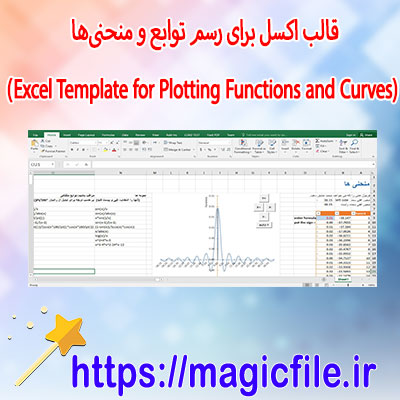
نمونه قالب اکسل برای رسم توابع و منحنیها (Excel Template for Plotting Functions and Curves)
در دنیای امروز، تحلیل دادهها، رسم نمودارها و بررسی روابط مختلف بین متغیرها اهمیت بسیار زیادی یافته است. یکی از ابزارهای قدرتمند و در عین حال در دسترس، نرمافزار اکسل است که به واسطه قابلیتهای گستردهاش، امکان ترسیم منحنیها و توابع ریاضی را به سادگی فراهم میآورد. به همین دلیل، استفاده از قالبهای آماده اکسل برای رسم توابع، یکی از روشهای محبوب و کارآمد در حوزههای مختلف از مهندسی، فیزیک، اقتصاد و علوم پایه است. در ادامه، به طور جامع و کامل، درباره نمونه قالب اکسل برای رسم توابع و منحنیها توضیح میدهیم، از مزایا، نحوه طراحی، و مراحل استفاده گرفته تا نکات کلیدی و بهترین روشها برای بهرهبرداری حداکثری.
مزایای استفاده از قالب اکسل برای رسم توابع و منحنیها
در ابتدا، باید بدانید که قالبهای اکسل برای رسم توابع، چه مزایایی دارند که آنها را به گزینهای برتر تبدیل کردهاند. اولاً، این قالبها بسیار کاربرپسند و قابل تنظیم هستند، یعنی هر فردی با هر سطح مهارتی میتواند به راحتی از آنها بهرهمند شود. دوماً، اکسل امکان وارد کردن مستقیم فرمولهای ریاضی و تنظیم بازههای مختلف برای متغیرها را فراهم میکند، که این امر در رسم دقیق و حرفهای منحنیها، بسیار مهم است. سوماً، این قالبها قابلیت افزودن نمودارهای چندبعدی، تنظیم رنگها، خطوط، و برچسبها را دارند، که باعث میشود نمودارهای نهایی، زیبا و قابل فهم باشند. چهارماً، اکسل علاوه بر ترسیم، امکان تحلیل دادههای مربوطه را نیز میدهد، پس میتوانید قبل یا بعد از رسم، تحلیلهای آماری انجام دهید.
نحوه طراحی نمونه قالب اکسل برای رسم توابع
در طراحی یک قالب اکسل برای رسم توابع، چندین عنصر کلیدی باید در نظر گرفته شوند. اولین قدم، ایجاد صفحات جداگانه است: یکی برای وارد کردن دادهها و تعریف تابع، دیگری برای تنظیم بازههای متغیر و در نهایت، صفحهای برای ترسیم نمودار. در صفحه وارد کردن دادهها، کاربر باید بتواند تابع مورد نظر خود را وارد کند، مثلاً «y = sin(x)» یا «y = x^2». برای این منظور، بهتر است از سلولهایی استفاده کنید که کاربر بتواند فرمول را وارد کند، و اکسل به صورت خودکار، دادههای مربوطه را محاسبه کند. در مرحله بعد، باید بازههای مختلف برای متغیر x تعریف شود؛ مثلاً از صفر تا ۱۰، با گامهای مشخص. این کار را میتوان با وارد کردن مقادیر x در سلولهای همصفحه انجام داد، یا با استفاده از توابع تولید سریهای عددی، مثل SEQUENCE در اکسل جدید.
سپس، باید رابطه بین x و y برقرار شود. برای این کار، با وارد کردن فرمول تابع در سلولهای مربوطه، اکسل میتواند مقادیر y را بر اساس x محاسبه کند. مثلا اگر تابع y=sin(x) است، در سلول مربوطه، بنویسید =SIN(A2)، و این فرمول را به پایین کپی کنید تا تمام مقادیر y تولید شود. پس از آن، دیگر نوبت به ترسیم نمودار میرسد. اکسل ابزار قدرتمند و سادهای برای این کار دارد؛ کافی است محدوده دادهها را انتخاب کرده، و از مسیر Insert، نوع نمودار Line یا Scatter را... ← ادامه مطلب در magicfile.ir